
Vodič za nastavnike
Od poučavanja do vlastitog ispita
Pripremite ciljanu provjeru znanja za svoj razred: odaberite gradivo, zadajte ispit, pregledajte rezultate i planirajte što treba ponoviti.
Prvi put izrađujete ispit? Krenite od Moji ispiti. Vratite se izravno na odabir tema, rezultate ili praćenje natjecanja. Za veći prikaz odaberite sliku.
Prijavite se i pripremite rad s razredom
Prijavite se svojim školskim AAI@EduHr računom. U korisničkom izborniku otvorite Moj profil i provjerite školu u kojoj radite. Nastavnici ne trebaju zaključavati profil.
Ako je škola pogrešna, zatražite ispravak od administratora imenika u školi. Ako ne vidite nastavničke mogućnosti, obratite se podršci Prometne Učilice.
Dogovorite cilj s učenicima: najprije proučavanje odabranih tema, zatim vježbanje, a na kraju vaša provjera znanja. Za pomoć pri prijavi pogledajte upute za prijavu.
Otvorite Moji ispiti i započnite izradu
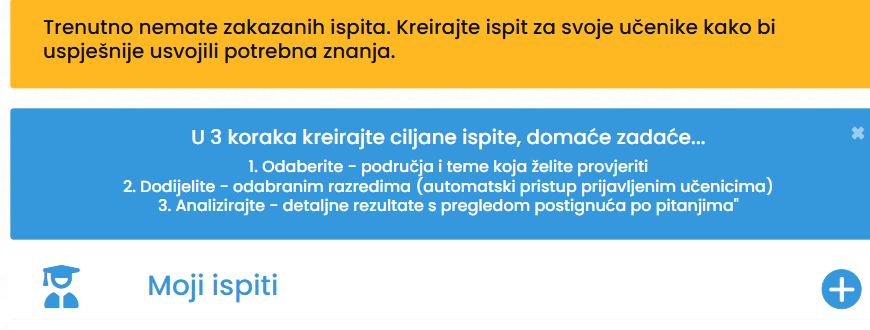
U glavnom izborniku odaberite Moji ispiti. Ovdje pripremate vlastite provjere znanja za svoje učenike.
Za novi ispit odaberite plavi gumb + uz naslov „Moji ispiti”. Otvara se obrazac „Kreiranje ispita”.
Ako još nemate ispita, poruka na vrhu stranice je očekivana. Krenite izradom prve kratke provjere.
Upišite naziv, odaberite broj pitanja i razrede

- Naziv ispita: upišite jasan naziv koji će učenicima pomoći prepoznati zadatak, primjerice „Pješaci u prometu – provjera znanja”.
- Broj pitanja: odaberite 10, 15 ili 20 pitanja prema opsegu gradiva i vremenu koje imate.
- Razredi: označite jedan ili više razrednih odjela kojima želite zadati ispit. Prije spremanja provjerite odabir.
Za prvi ispit: odaberite 10 pitanja, jedan razred i nekoliko upravo obrađenih tema. Tako je lakše povezati rezultat s onim što ste poučavali.
Odredite dostupnost i planirajte trajanje

U odjeljku Vremenski period postavite datum i vrijeme Početka i Kraja. Time određujete termin u kojem je ispit dostupan.
Trajanje pojedinog rješavanja određuje broj pitanja:
- 10 pitanja — 20 minuta
- 15 pitanja — 30 minuta
- 20 pitanja — 40 minuta
Za svako pitanje predviđene su dvije minute. Razdoblje dostupnosti i trajanje rješavanja dva su različita podatka.
Primjer za nastavni sat: za ispit od 10 pitanja ostavite učenicima najmanje 20 minuta za rješavanje te dodatno vrijeme za prijavu i upute. Termin završetka nemojte postaviti prerano.
Odaberite gradivo i prenesite teme u ispit
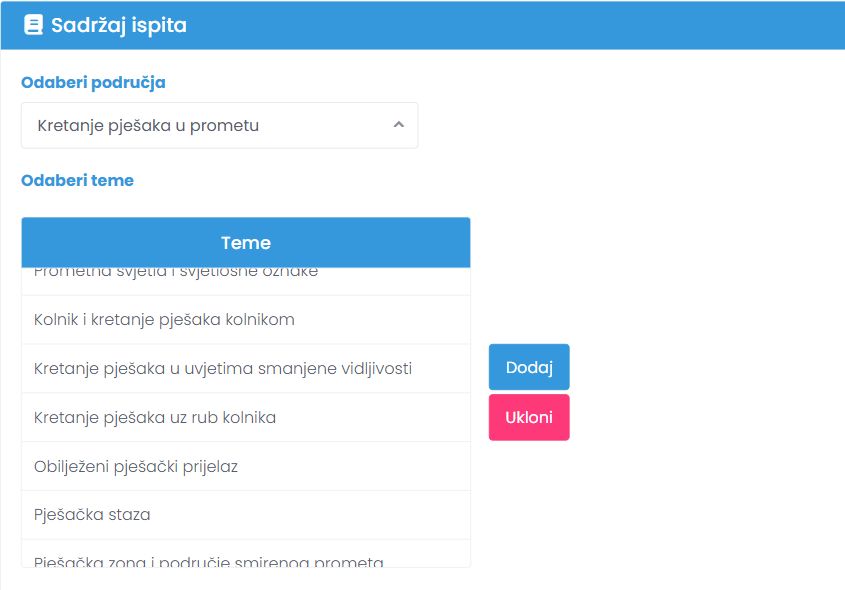

- U polju Odaberi područja odaberite nastavnu cjelinu, primjerice „Kretanje pješaka u prometu”.
- U popisu Teme označite temu koju želite uključiti.
- Odaberite Dodaj. Provjerite da se tema pojavila u popisu Odabrane teme.
- Ponovite postupak za ostale teme. Za izbacivanje označite temu u odabranom popisu i odaberite Ukloni.
Važno: sam odabir područja nije dovoljan. Prije kreiranja provjerite sadržaj popisa „Odabrane teme”.
Primjer povezane provjere: „Pješaci u prometu”, „Nogostup i kretanje nogostupom” i „Prelazak pješaka preko kolnika”. Uključite teme koje su učenici prethodno obradili.
Provjerite postavke i kreirajte ispit

Prije završetka još jednom provjerite:
- prepoznatljiv naziv i odgovarajući broj pitanja
- točne razredne odjele
- datum i vrijeme početka i kraja
- sve željene teme u popisu „Odabrane teme”.
Kada je sve spremno, odaberite Kreiraj ispit. Zatim otvorite Moji ispiti i provjerite prikaz novog ispita.
Ako obrazac prijavi pogrešku, ispravite označene podatke i ponovite spremanje. Ako odustajete od izrade, odaberite Odustani.
Uputite učenike kako pristupiti provjeri
Učenicima unaprijed recite naziv ispita, teme, termin dostupnosti i trajanje rješavanja. Ne trebate im dijeliti svoje pristupne podatke.
- Svaki učenik prijavljuje se vlastitim školskim AAI@EduHr računom.
- Otvara Moji ispiti i rezultati i pregledava odjeljak Nastavnički ispiti.
- Pronalazi ispit koji ste zadali njegovu razrednom odjelu i pristupa mu u dogovorenom terminu.
Ako učenik ne vidi ispit, zajedno provjerite njegov razredni odjel, razrede odabrane u ispitu i termin dostupnosti. Provjerite i jeste li uspješno kreirali ispit.
Prije početka: podsjetite učenike da pažljivo čitaju pitanja, prate preostalo vrijeme i potvrde završetak nakon pregleda odgovora.
Iskoristite rezultate za sljedeći nastavni korak
Vratite se u Moji ispiti i za provedeni ispit otvorite pregled rezultata. Pregledajte uspjeh učenika i postignuća po pitanjima.
- Najprije pogledajte razred: koje je gradivo većina usvojila, a gdje se ponavljaju pogreške?
- Zatim pogledajte pitanja: izdvojite sadržaje koji traže dodatno objašnjenje. Razgovarajte o razlogu točnog odgovora.
- Dogovorite ponavljanje: uputite učenike na pripadajući poučni sadržaj i vježbu, pa pripremite novu kratku provjeru za isti cilj.
Primjer: ako se pogreške ponavljaju kod prelaska kolnika, ponovno obradite tu temu uz slike i prometne situacije. Za novu provjeru odaberite uži skup tema.
Pratite učenike i na Državnom natjecanju

U izborniku otvorite Državno natjecanje → Rezultati i poredak, zatim karticu Moja škola. Ondje pratite učenike svoje škole u službenom natjecanju.
Moji ispiti služe vašim nastavničkim provjerama, a Rezultati i poredak praćenju Državnog natjecanja. Za svaki oblik rada koristite odgovarajući pregled.
Podsjetite učenike na termine službenih ispita i pomozite im pripremiti se poučnim sadržajima i vježbama. Za sudjelovanje na natjecanju učenici trebaju provjeriti podatke te spremiti i zaključati profil.
Brza provjera ako nešto zapne
Ne vidim Moji ispiti
Provjerite jeste li prijavljeni nastavničkim računom i odgovara li škola u profilu vašoj školi. Ako mogućnost nije dostupna, javite se podršci.
Ne mogu odabrati željeni razred
Provjerite školu u profilu. Ako odgovarajući razredni odjel i dalje nedostaje, podršci navedite školu i oznaku razreda.
Tema nije uključena
Provjerite nalazi li se u popisu „Odabrane teme”. Označavanje teme u početnom popisu treba potvrditi gumbom „Dodaj”.
Učenik ne vidi zadani ispit
Provjerite razredni odjel učenika, dodijeljene razrede, dostupnost ispita i je li ispit uspješno kreiran.
Obratite se podršci Prometne Učilice. Opišite korak na kojem je nastala teškoća i poruku koju vidite. Nemojte slati lozinku.
SuperStar izazov br. 3
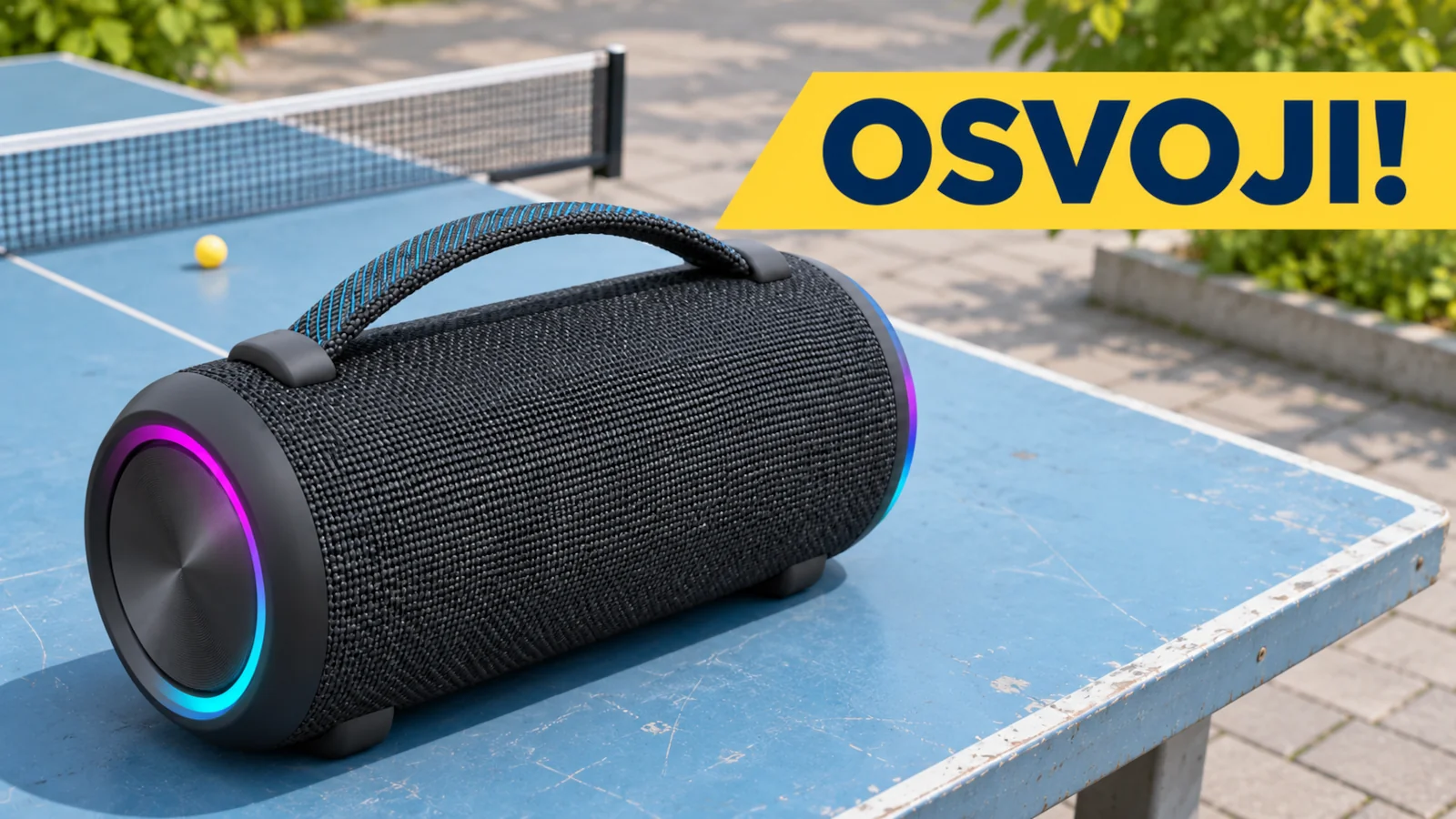
Tko na šesti ispit vrati najviše učenika iz svoje škole koje je uključio na petom ispitu, osvaja bluetooth zvučnik. Više OVDJE
Koliko ti se sviđaju nagrade četvrtog SuperStar izazova?
Tvoje mišljenje nam je važno.
Prijavi se i ocijeni Za glasanje je potrebna prijava.6. ispit
Otvoren do 2.12. (srijeda) u 23:00
Riješi ga i osvoji bodove za natjecanje. Ispit se rješava samo jednom, zato ga pokreni kad si spreman i imaš dovoljno vremena.
Prijavi se i riješi ispitPartner

Autoškola Rusan

Partner

Autoškola Rusan

Partner

Autoškola Rusan

Projekt je sufinanciran sredstvima NPSCP

Partner

Jeste li znali?
Noću i po magli vozač električnog romobila mora nositi reflektirajući prsluk ili reflektirajuću odjeću ili oznaku.
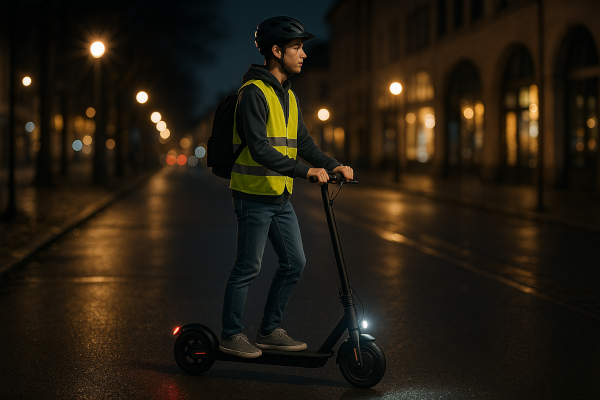
Bez prsluka te drugi sudionici u prometu ne mogu vidjeti na vrijeme i mogu te slučajno udariti i ozlijediti.